
ВНИМАНИЕ!
Для работы с QR-кодом требуется активировать опцию в тарифе "QR-оплата".

Цель
Настроить и сформировать отложенный чек с QR-оплатой.
Решение
Что даёт опция QR-оплаты?
Возможность отложить чек с отправкой клиенту QR кода СБП для оплаты.
Настройка:
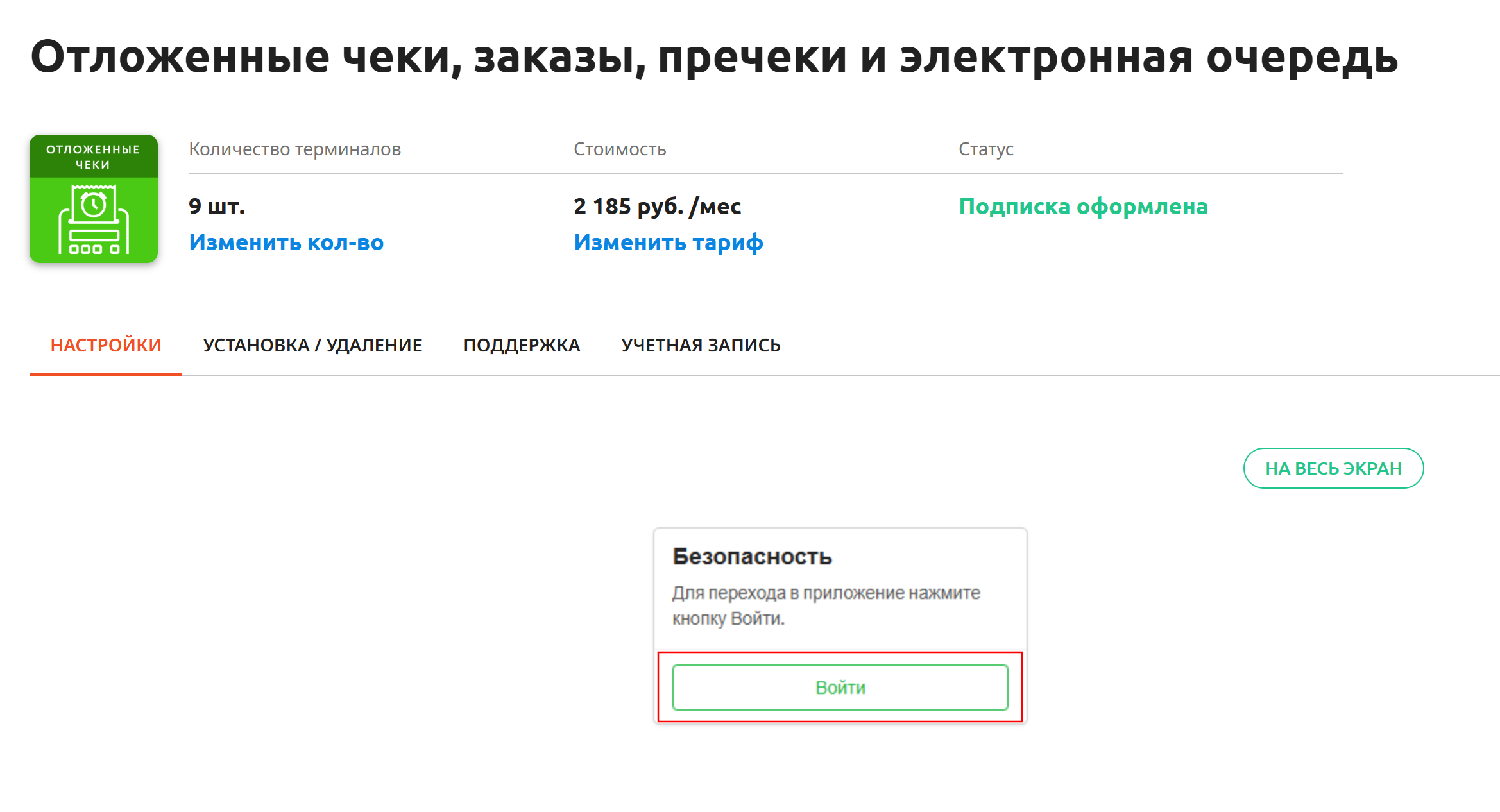
1. В личном кабинете Эвотор потребуется открыть раздел Мои приложения - Отложенные чеки - Войти или На весь экран.
2. После входа в личный кабинет справа сверху нажмите "Настройки"
3. В открывшемся окне приложения вы сможете выбрать ваш банк. Обязательно необходимо заполнить поля снизу и нажать "Сохранить".
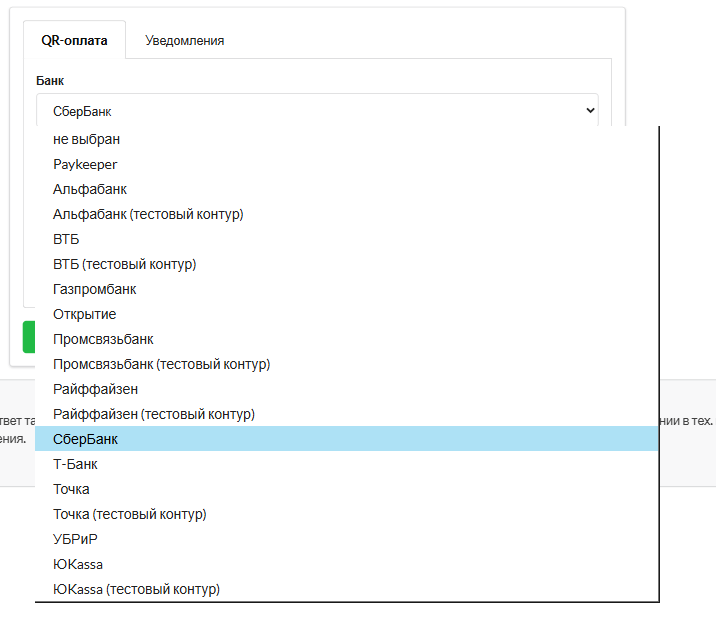
Данные поля - это требования банка и для каждого банка поля индивидуальны. Эти данные от вашего счёта. Поэтому обратитесь к менеджерам вашего банка и запросите данные значения.
4. Для того, чтобы QR-код можно было отправить покупателю по SMS или Email необходимо выбрать провайдера из списка предложенных. Заполнить необходимые данные и сохранить их.
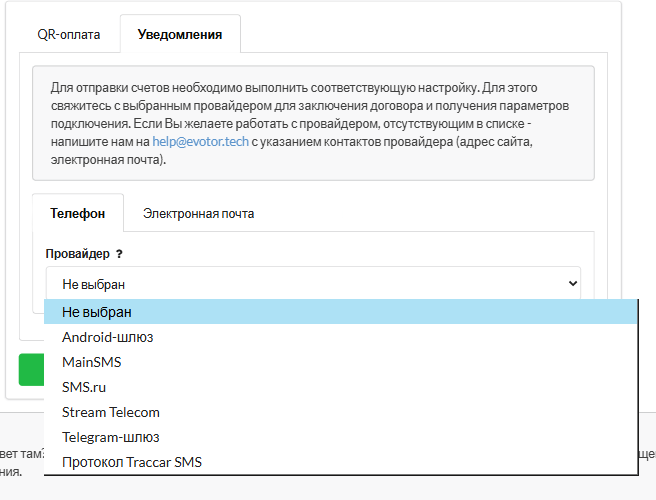
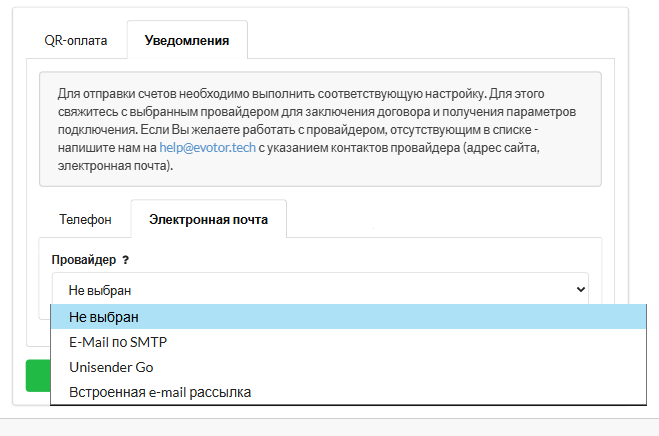
В некоторых случаях необходимо заключение договора с провайдером. Исходя из выбора провайдера будет появляться небольшая подсказка (например ссылка на регистрацию у провайдера).
Для Email рассылки по умолчанию можно выбрать "Встроенную e-mail рассылка".
Как отправить QR-код покупателю?
1. На кассе перейдите в стандартное приложение "Продажа" и обычным способом создайте чек.
2. Перейдите к оплате. Выберите кнопку "Отложить".
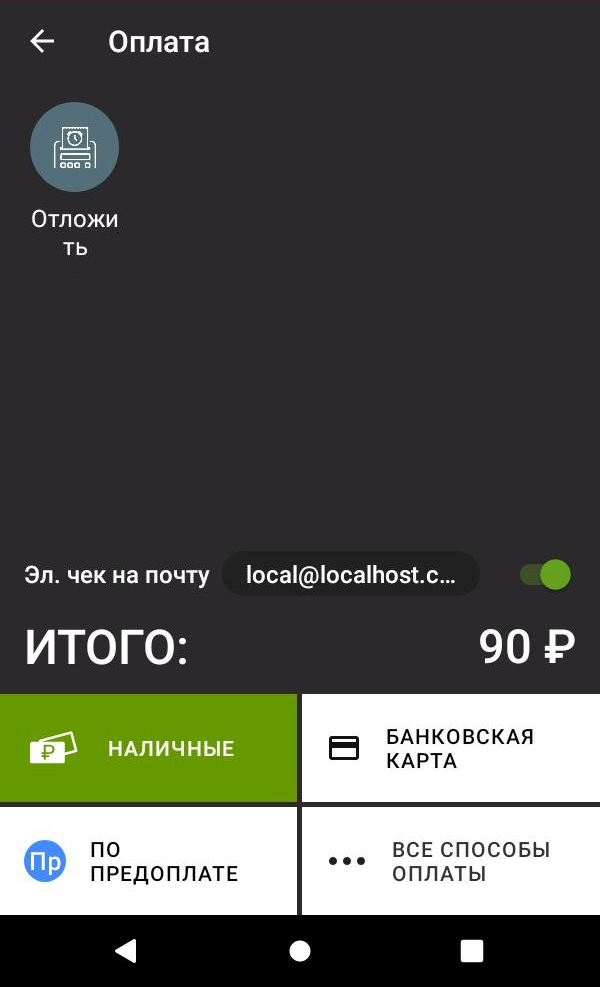
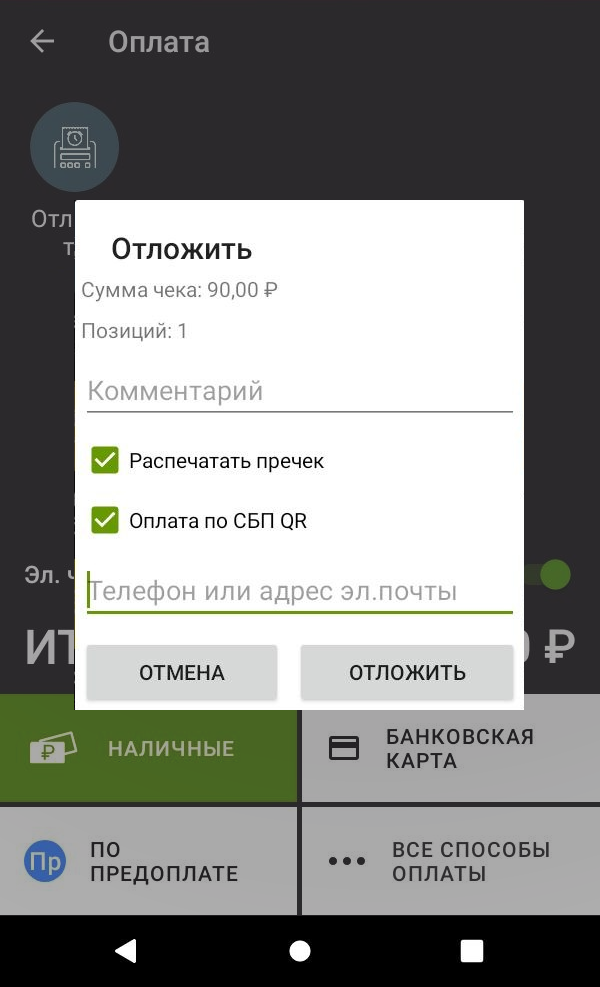
3.Установите галочку "Оплата по СБП QR" и введите номер/email покупателя. Нажмите "Отложить".
4. В приложении "Отложенные чеки" появится данный чек со статусом "Ожидает оплаты".
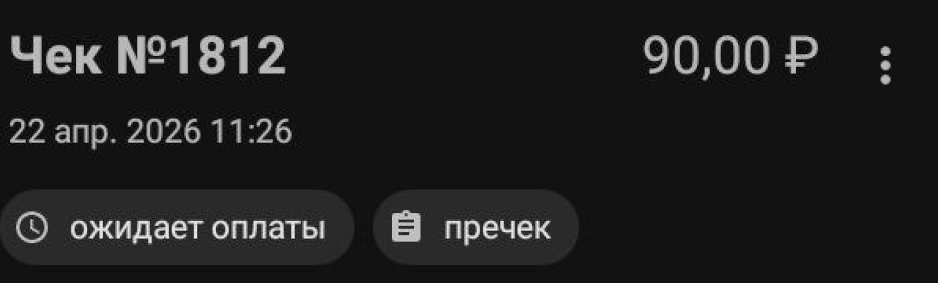
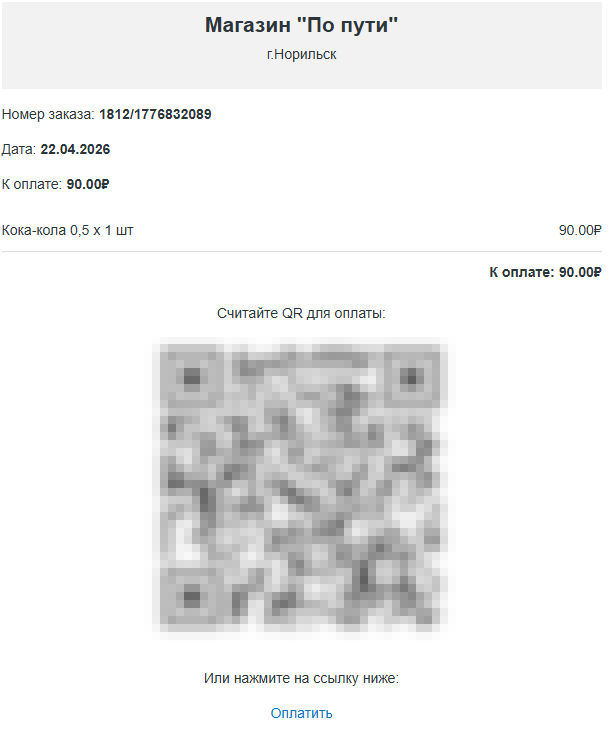
Покупателю же придёт QR-код и ссылка на оплату.
5. После оплаты статус сменится на "Оплачен, ожидает фискализации".
Для того, чтобы фискализировать чек необходимо нажать на него и нажать "Продолжить".
Результат
Выполнили настройку QR-оплаты. Отложили чек с отправкой QR-кда для оплаты покупателю.