
Приложение поддерживает работу со сканером штрихкодов.
Разберем несколько вариантов его использования.
1. Создание карточки товара
- В списке товаров нажмите
 для создания нового товара.
 - Установите курсор в поле Наименование и считайте штрихкод товара.
- Если штрихкод будет присутствовать в общей базе товаров, то карточка товара автоматически заполнится.
- Отредактируйте остальные поля и нажмите
 для сохранения данных и перехода в список товаров или
  для сохранения данных и переход к созданию новой карточки товаров.
2. Добавление штрихкодов и алкокодов ЕГАИС
- Для добавления штрихкода, в карточке товара поставьте курсор в поле

- Считайте штрихкод и он добавится в карточку товара
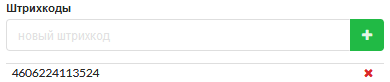
- Для ввода алкокодов ЕГАИС действия те же, только курсор устанавливается в поле

3. Поиск товаров по штрихкоду
- В разделе Товары установите курсор в строку поиска.
- Считайте штрихкод товара.
Результат: будут отображены товары с считанным штрихкодом.